法人設定をされている場合、親サロンで作成したお気に入りリストを子サロンに共有する事ができます。
設定手順
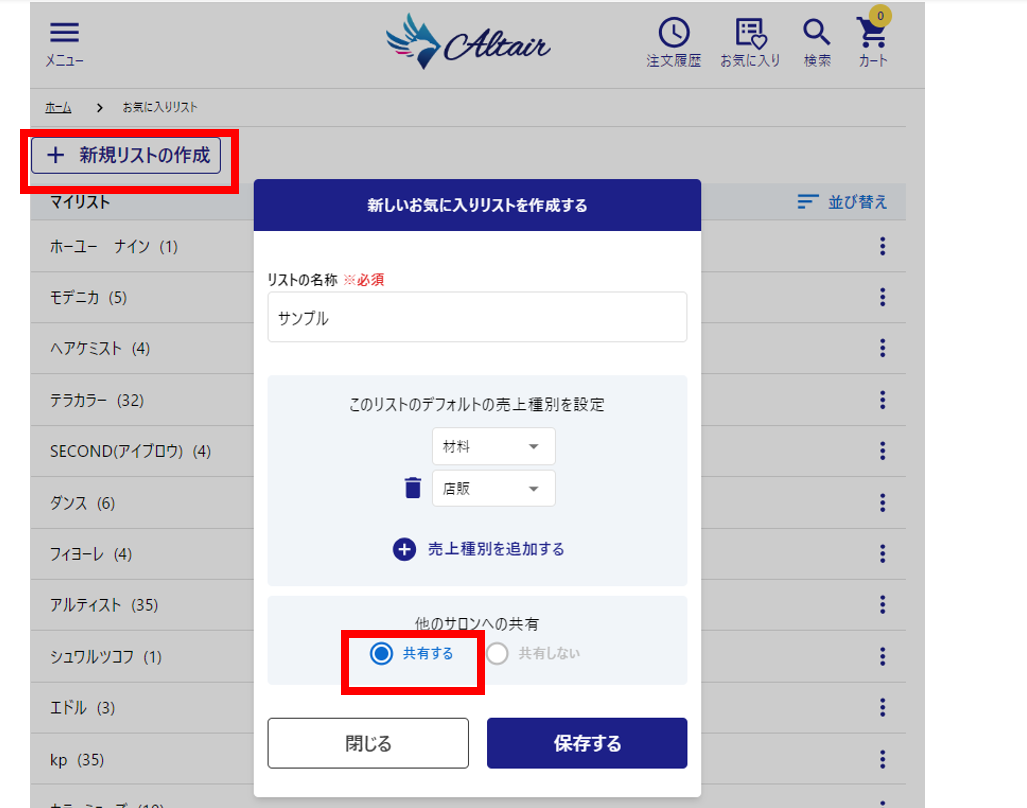
(1) お気に入りリストを新規登録する場合
1. 「+新規リストの作成」を押して新しいお気に入りリストを作成します
2. リストの設定画面下部にある「他のサロンへの共有」で「◎共有する」を選択してから「保存する」を押します
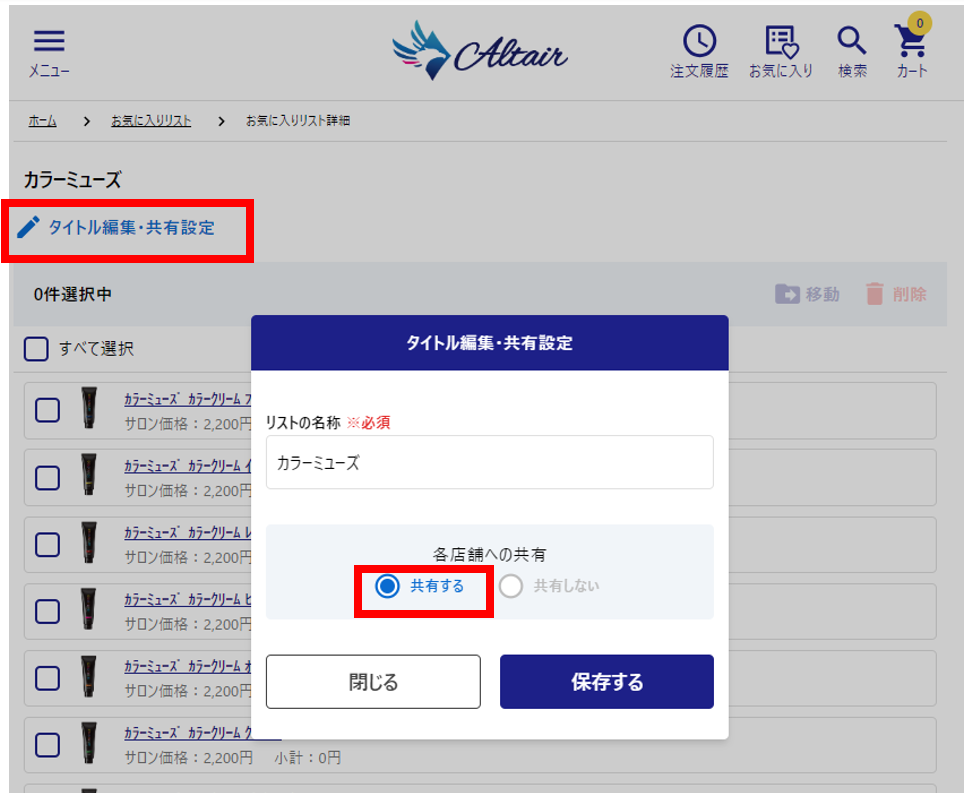
(2)既に作成したお気に入りリストを共有したい場合
1.共有したいお気に入りリストを開き「リストの編集」>「タイトル編集・共有設定」を押します
2.「各店舗への共有」で「◎共有する」を選択してから「保存する」を押します
3.「お気に入りリストの設定を更新しました」とメッセージが表示されます
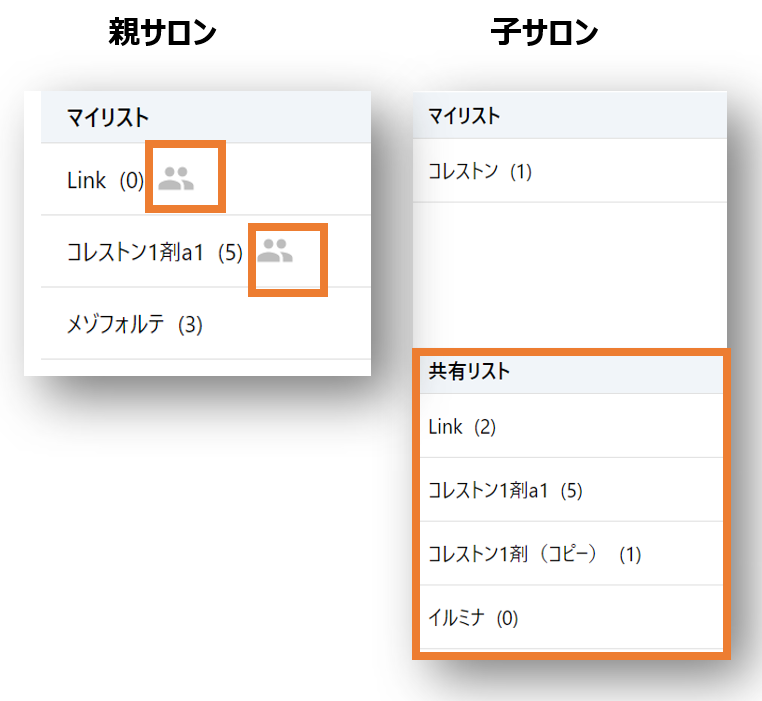
設定後の表示画面
・親サロンでは、お気に入りリストの名称の横にアイコンが表示されます
・子サロンでは、お気に入りリストが下記2つに分かれて表示されます
(A)自店舗で作成した「マイリスト」
(B)親サロンが共有した「共有リスト」
※(B)親サロンが共有した「共有リスト」を子サロン側で編集・商品追加することはできません
※親サロンが共有リストを編集すると、子サロンの共有リストにも変更内容が反映されます
※お気に入りリストは、親サロンから子サロンへの共有のみ可能です
子サロンから親サロンへの共有や、子サロンから他の子サロンへの共有はできません
※法人(親サロン)の設定に関しては担当営業までお問合せください